










飞牛 OS 安装后必要配置
1 序言
根据上一篇文章,我相信小伙伴们都成功安装上了飞牛 OS。那么安装好飞牛 OS 后,有学到必要的基础配置。我这里为了写文章,用虚拟机单独创建一台飞牛 OS。
2 创建存储
2.1 存储基础与常见 RAID 级别详解
存储基础概念,RAID(Redundant Array of Independent Disks)即独立磁盘冗余阵列,通过将多块磁盘组合成逻辑单元,实现性能提升或数据冗余。其核心目标包括:
- 提升I/O性能:通过并行读写加速数据访问
- 增强数据可靠性:利用冗余机制防止数据丢失
- 扩展存储容量:突破单盘容量限制
常见RAID级别对比
| RAID级别 | 最小磁盘数 | 容量利用率 | 冗余能力 | 读写性能 | 典型应用场景 |
|---|---|---|---|---|---|
| RAID0 | 2 | 100% | 无 | 最高 | 非关键性临时数据 |
| RAID1 | 2 | 50% | 镜像保护 | 读优写弱 | 数据库/系统盘 |
| RAID5 | 3 | (N-1)/N | 单盘容错 | 均衡读写 | 文件服务器 |
| RAID6 | 4 | (N-2)/N | 双盘容错 | 写性能低 | 关键数据存储 |
| Basic | 只能1个硬盘 | 100% | 无 | 单盘能力 | 单盘 16TB 够用 |
所以,看你存储需求,个人使用,如果不需要什么安全上的保护,那么大容量硬盘单盘模式挺好的。如果需要考虑安全,三块相同容量硬盘组成 RAID5 也是非常不错的。
2.2 如何创建存储空间?
在 fnOS 上,系统将只安装在一块硬盘中。系统盘除系统分区以外的空间,可用于创建存储空间。你可以将单个或多个硬盘组成存储空间,在存储空间中创建文件夹和安装应用。无论是内置的硬盘、还是外接的硬盘,都可以创建存储空间并组成阵列。你可以通过网页端或 App 创建及查看存储空间,以下以网页端为例进行说明。
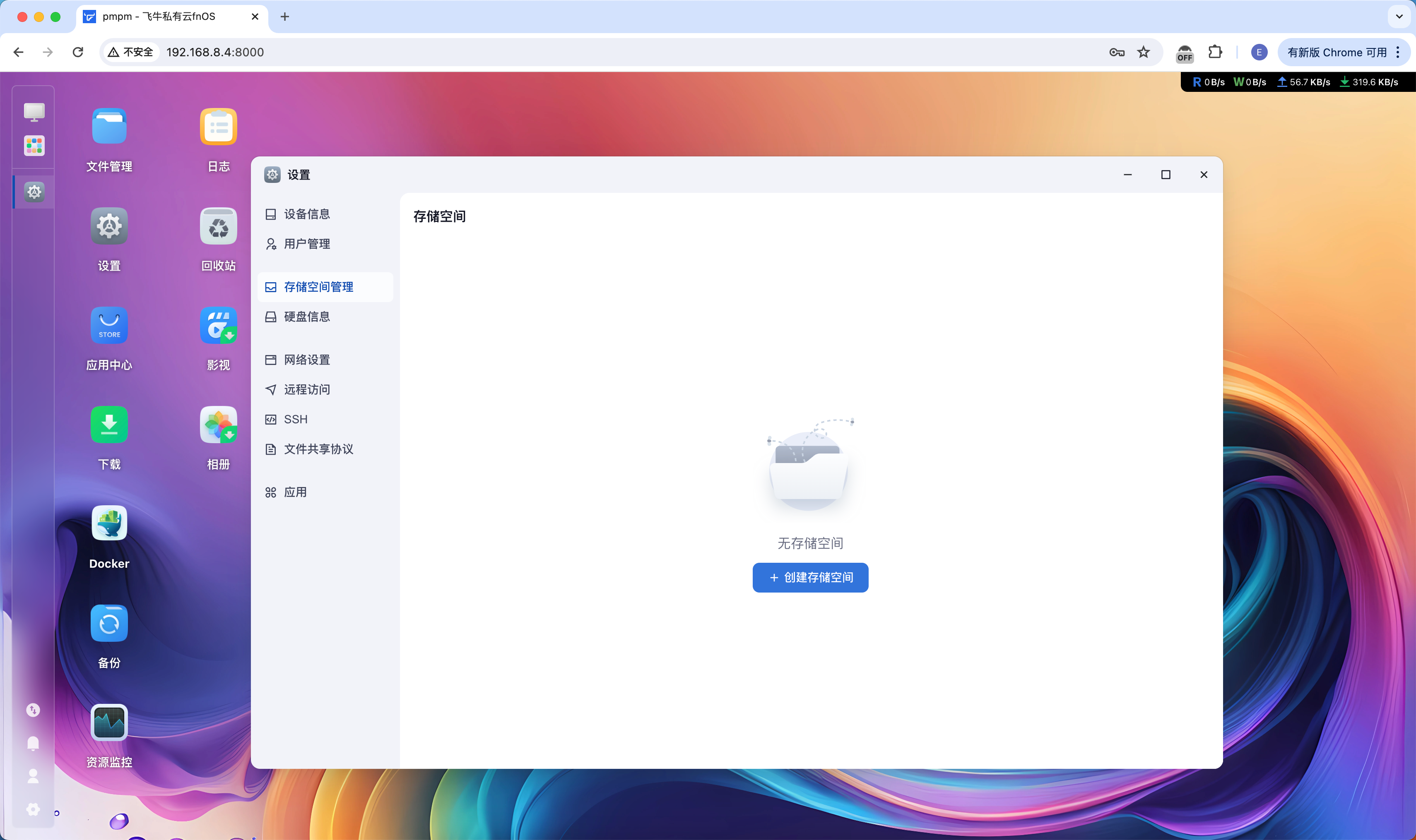
创建存储空间,登录管理员账号,从桌面打开 设置 > 存储空间管理,点击 创建存储空间。
选择硬盘,在页面左侧选择要用于创建存储空间的 1 个或多个硬盘。
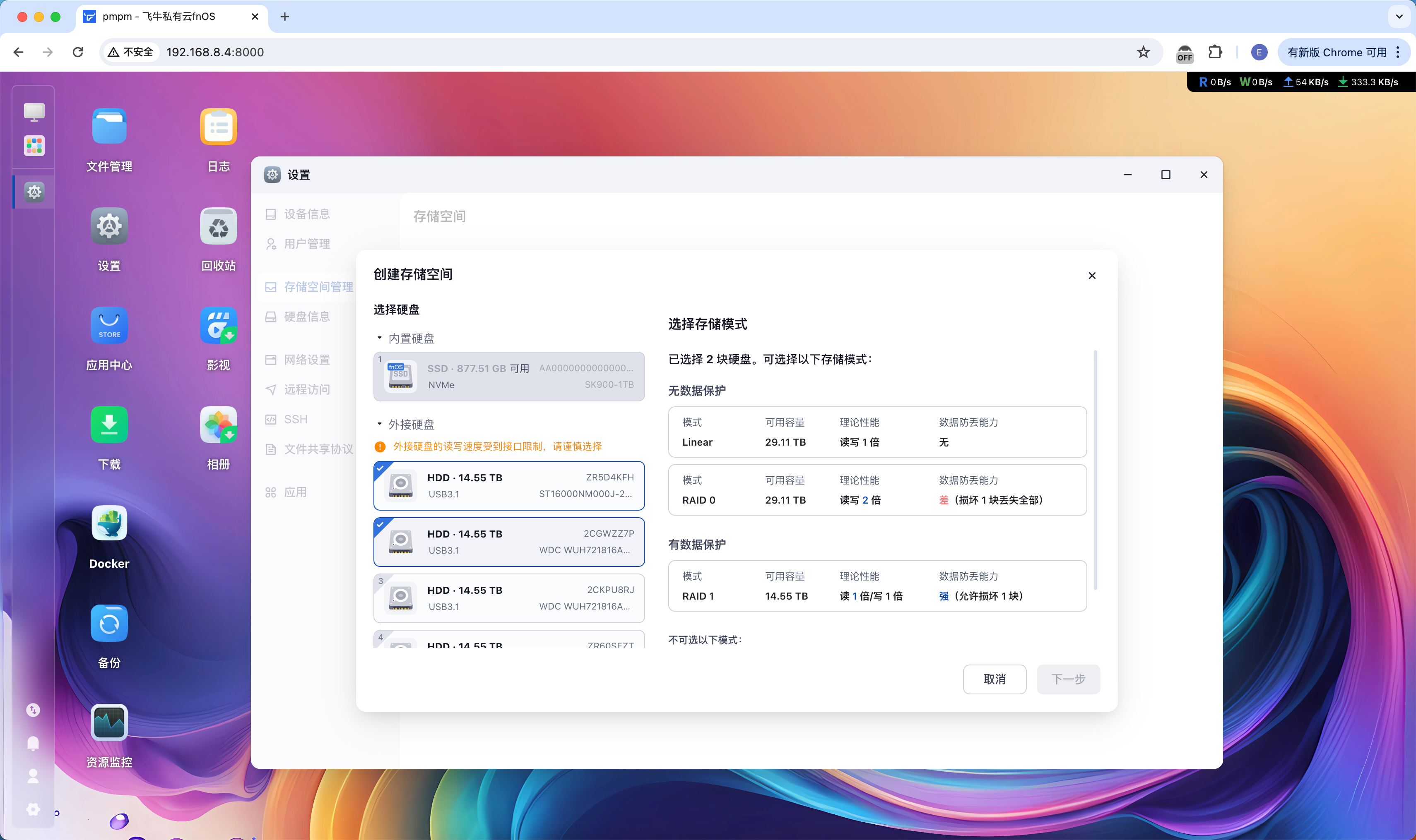
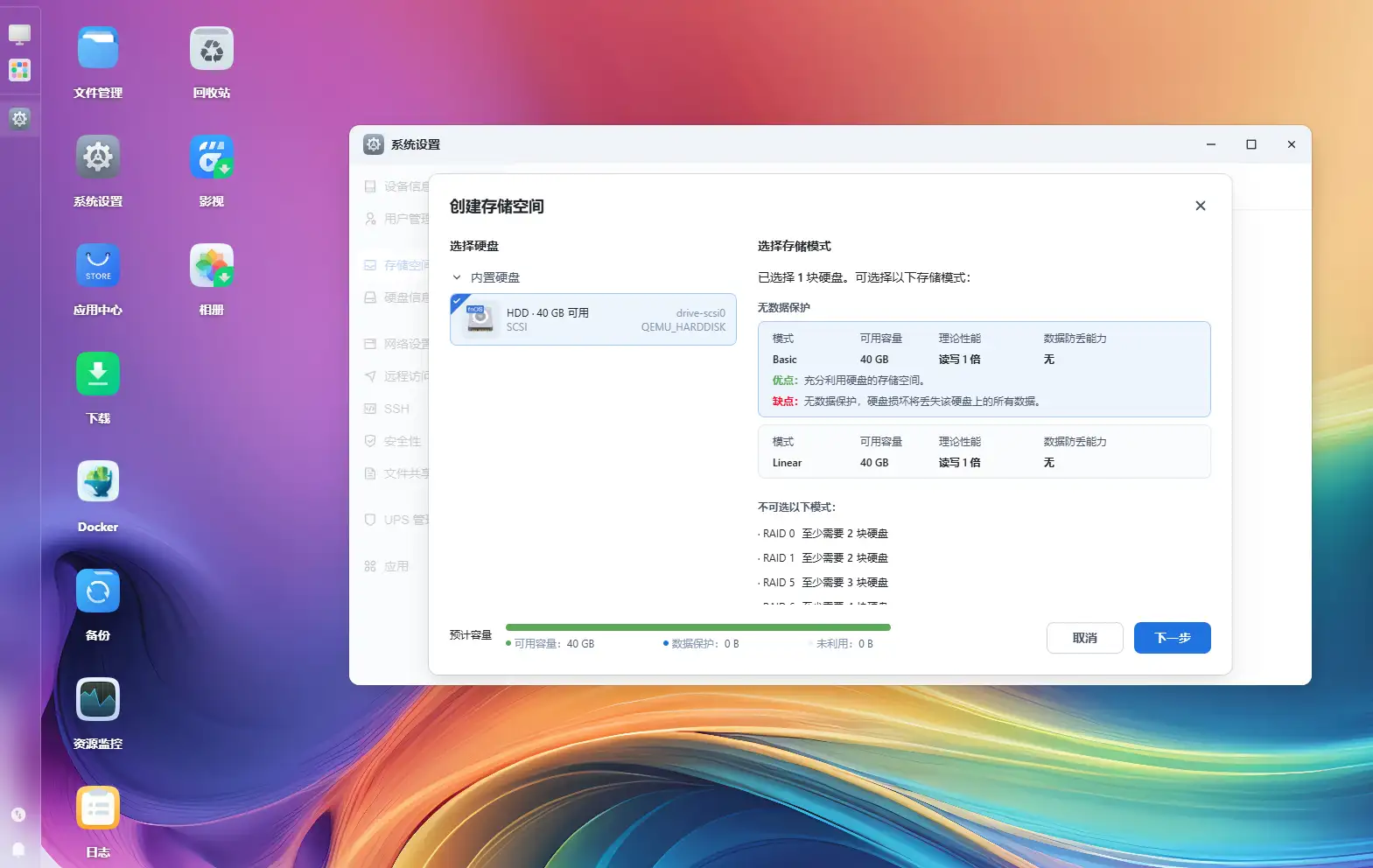
选择存储模式,根据所选的硬盘个数,右侧将动态显示可供选择的存储模式。选择存储模式后,可以在弹窗底部确认存储空间的预计容量情况。确认无误后,点击 下一步。图上虽然是 raid,我虚拟机演示的话是单盘 Basic 模式。
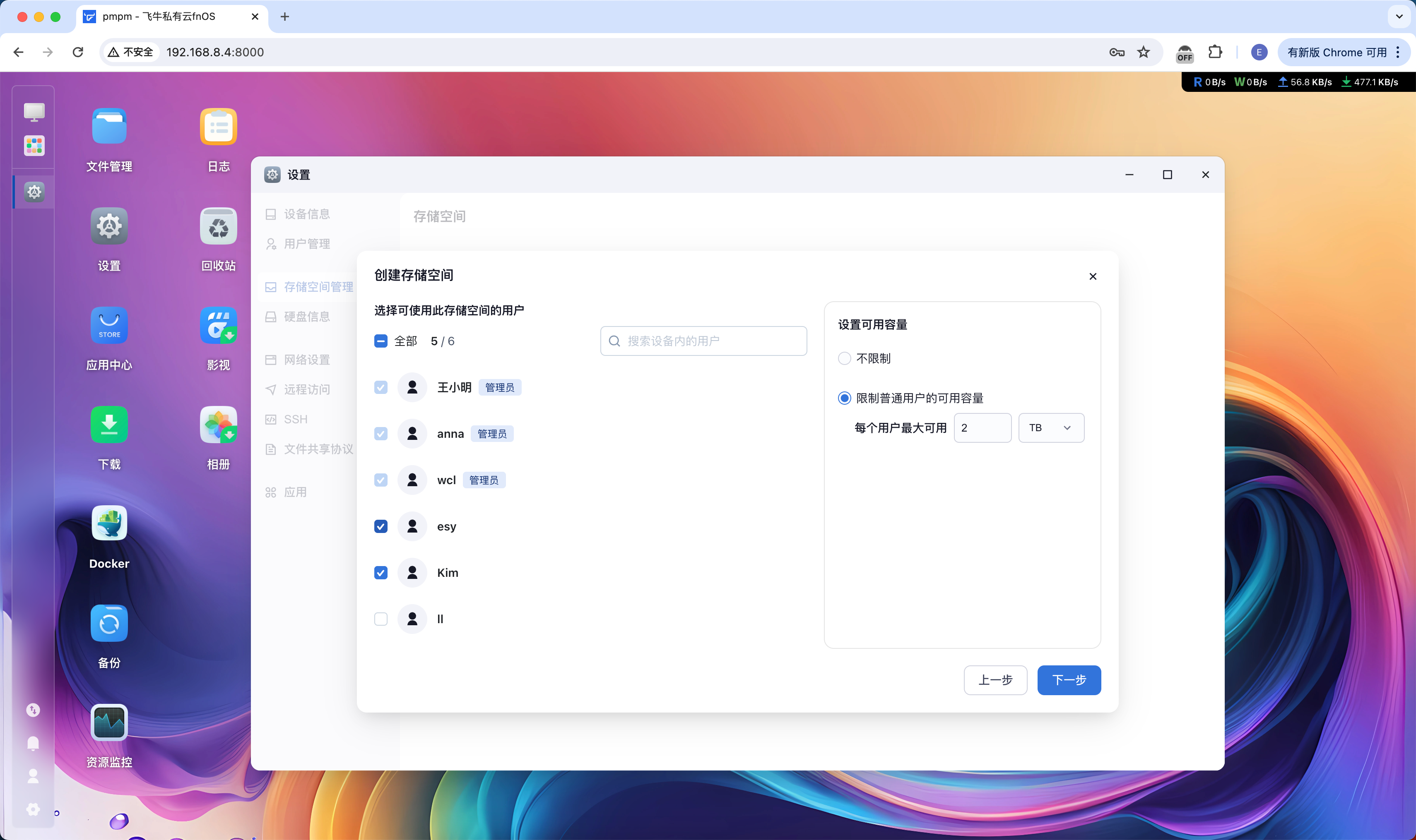
设置谁能使用此存储空间,对于管理员用户,均有权限使用所有存储空间。配额上,每个管理员对此存储空间的容量默认不设置上限。如需限制,可前往 用户管理 > 要设置的用户 > 存储空间 > 编辑 中设置。
对于普通用户,可选择允许哪些普通用户可使用此存储空间,可选设置每个用户的可用容量上限。设置后如需修改,可前往 用户管理 > 要设置的用户 > 存储空间 > 编辑 中设置。
确认无误后,点击 下一步。
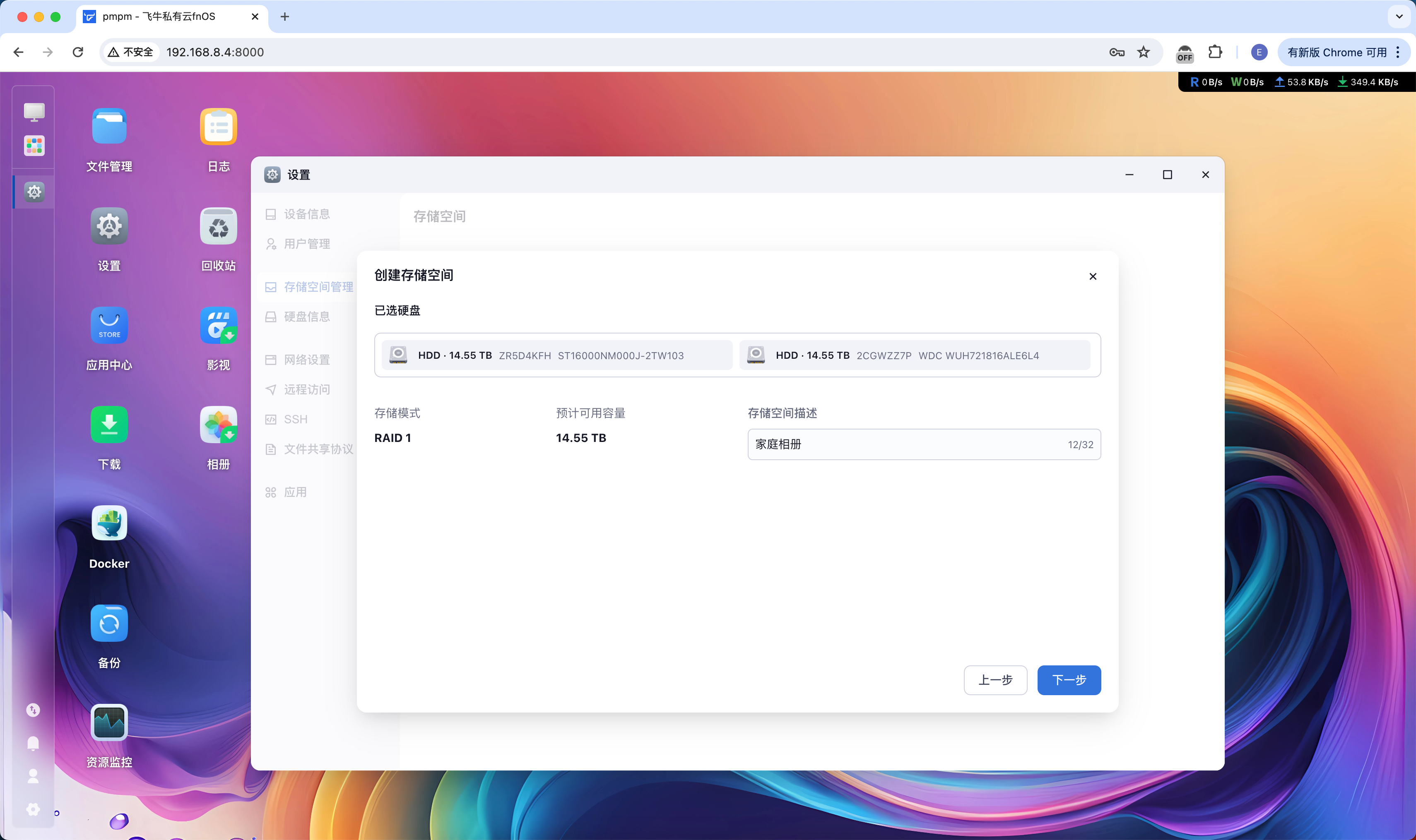
确认信息,可选填写存储空间描述,作为对各存储空间用途的备注。确认后点击 下一步。
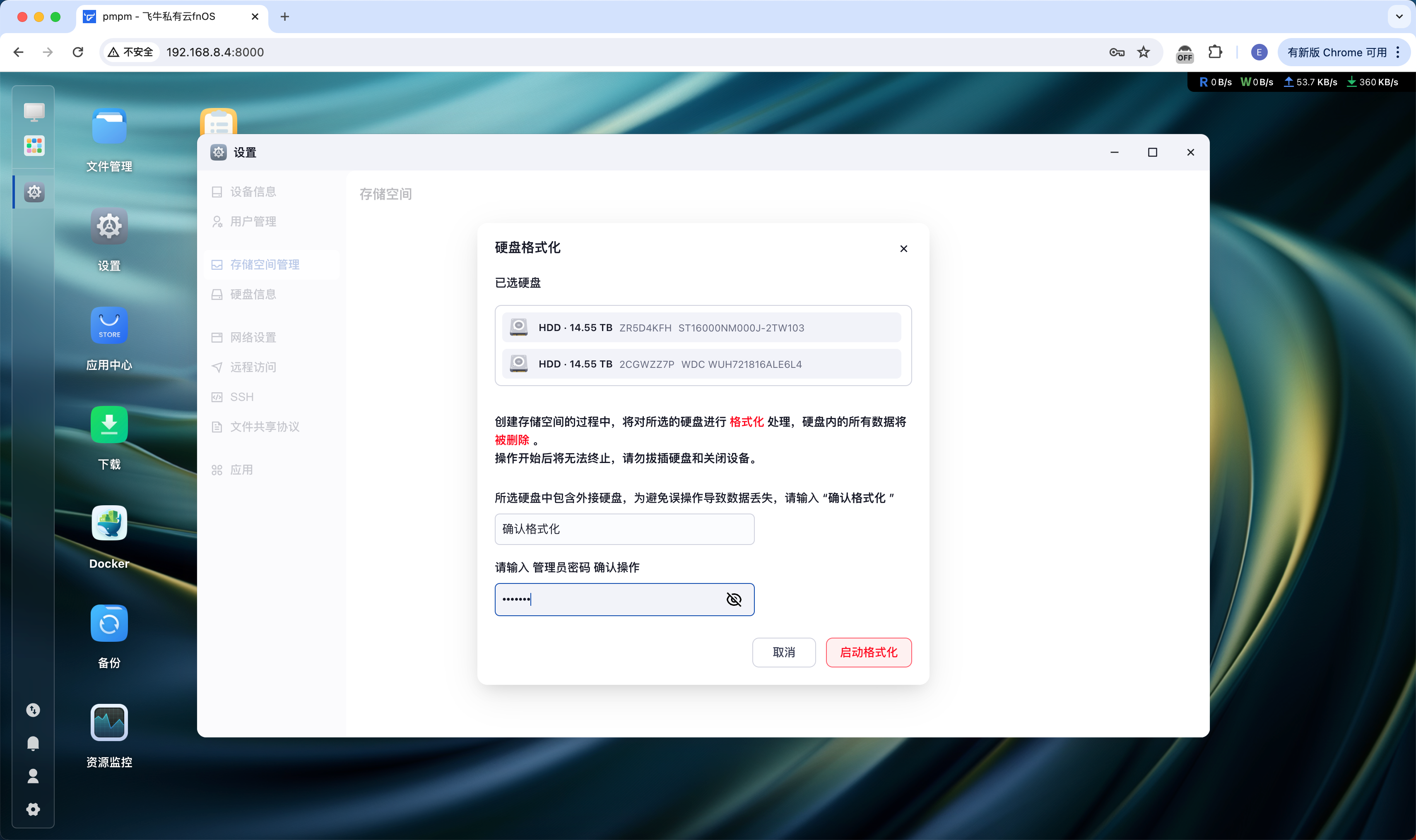
确认格式化,用于组存储空间的硬盘将被格式化,所有数据将被删除。请输入“确认格式化” 和管理员密码进行最终确认。
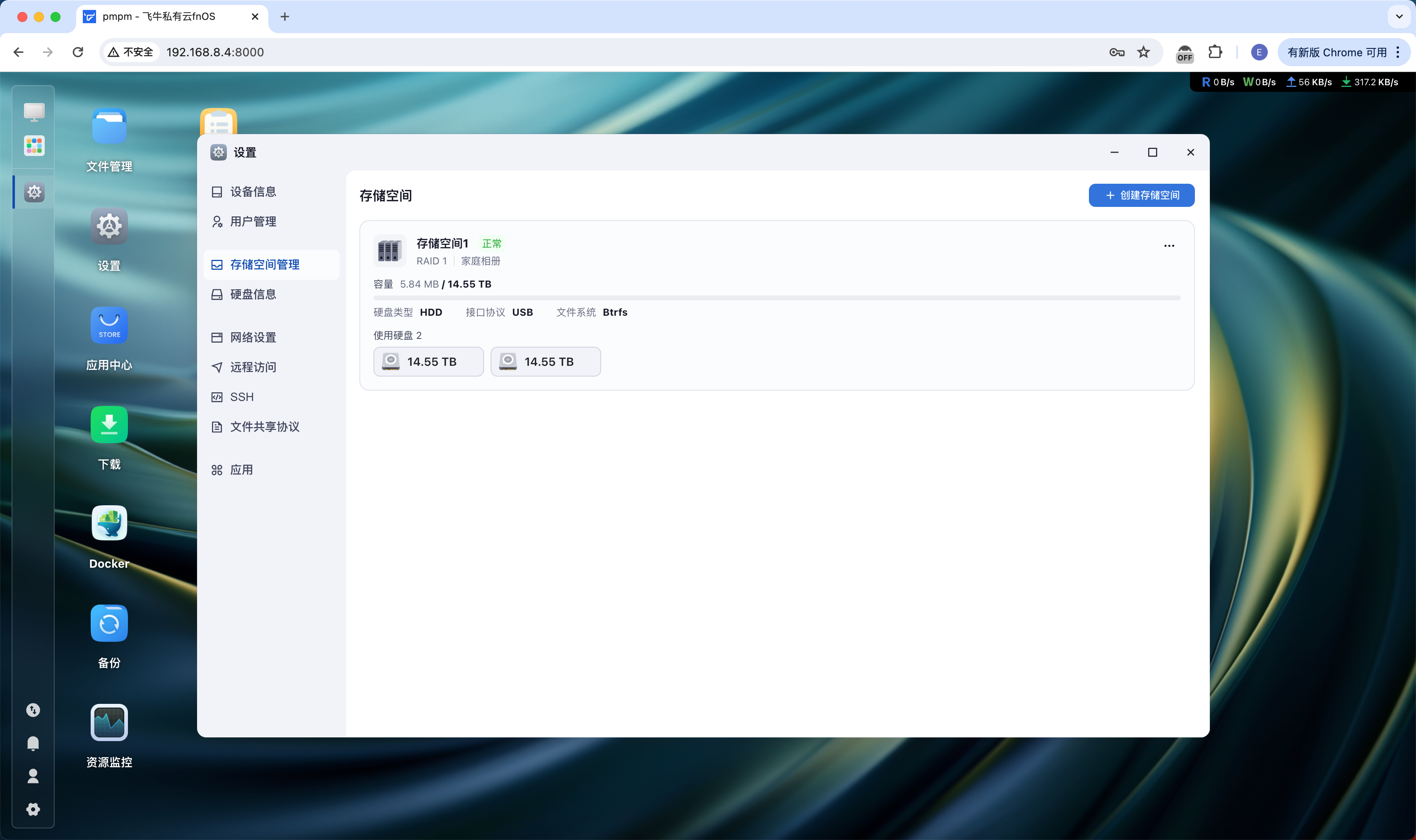
创建成功
3 静态 IP
飞牛 OS 默认是 DHCP,个人建议修改为静态 IP 使用。小伙伴们可以前往,网络设置 > ··· > 编辑。
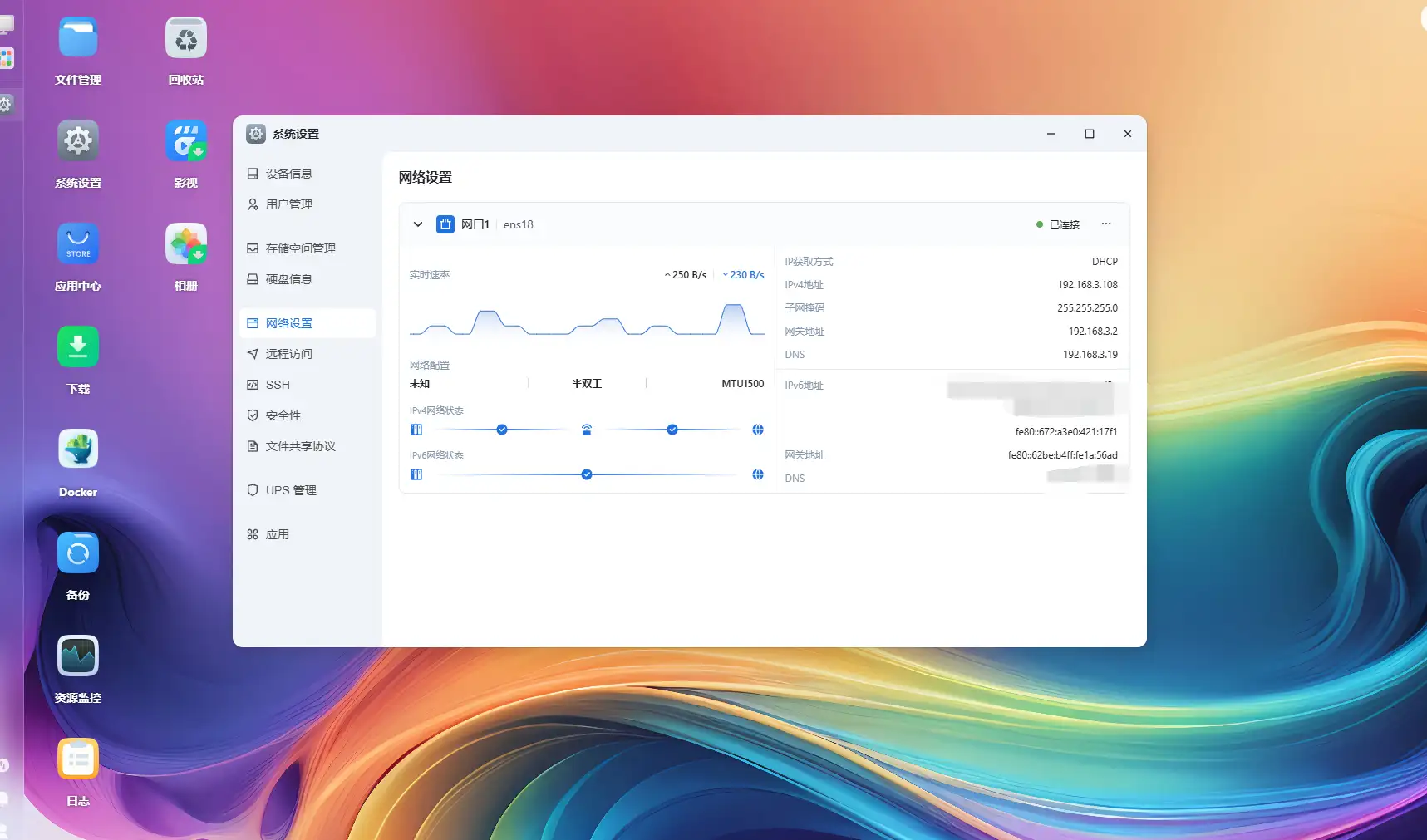
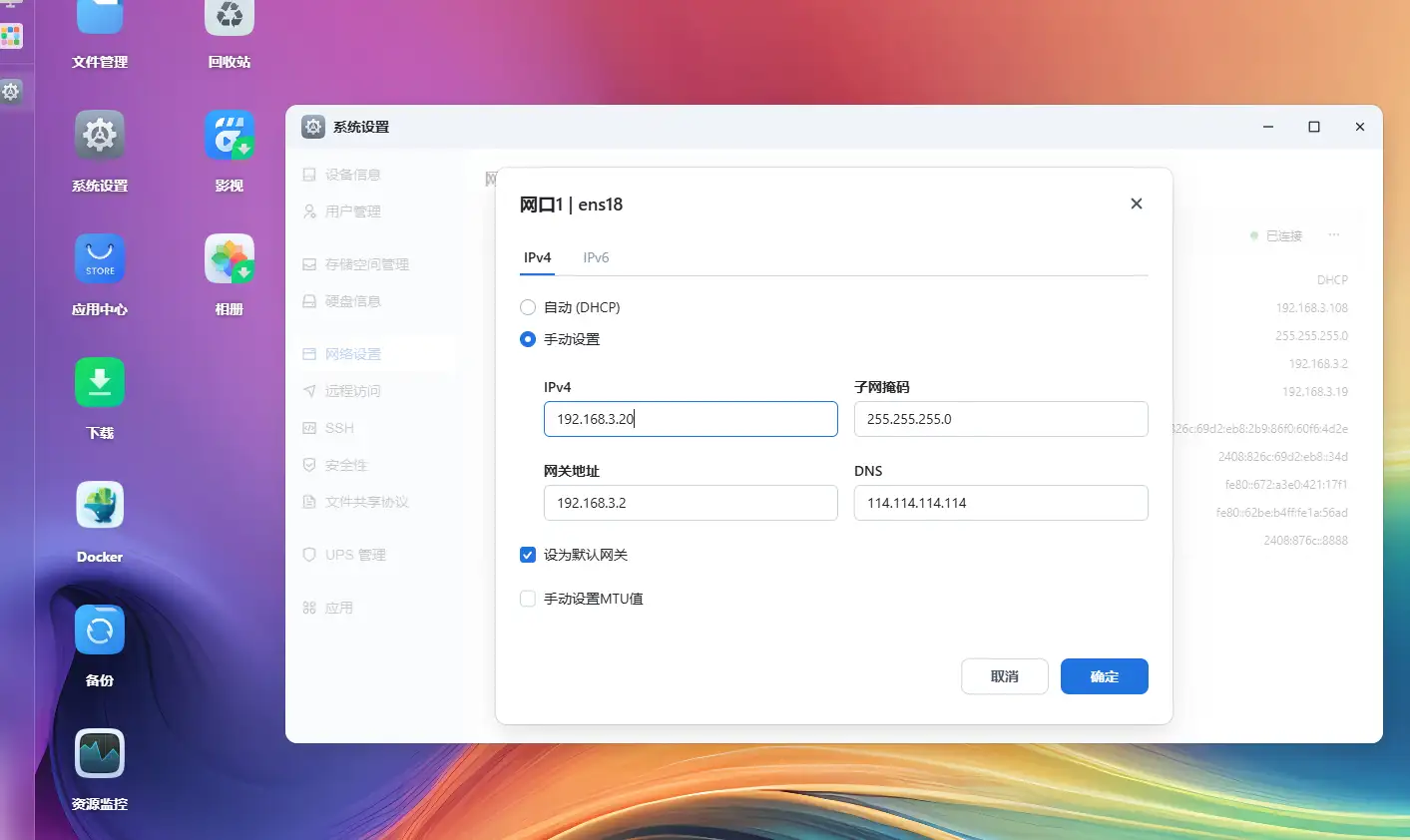
修改静态 IP 时候,顺便启动 OVS,为了后面虚拟机网络配置做准备。网络设置 > ··· > 启动OVS。
4 开启 SSH
因为很多时候修改东西都需要终端,飞牛 OS 默认 SSH 是关闭的,而且端口是 22 端口。你可以修改端口,并且打开 SSH。
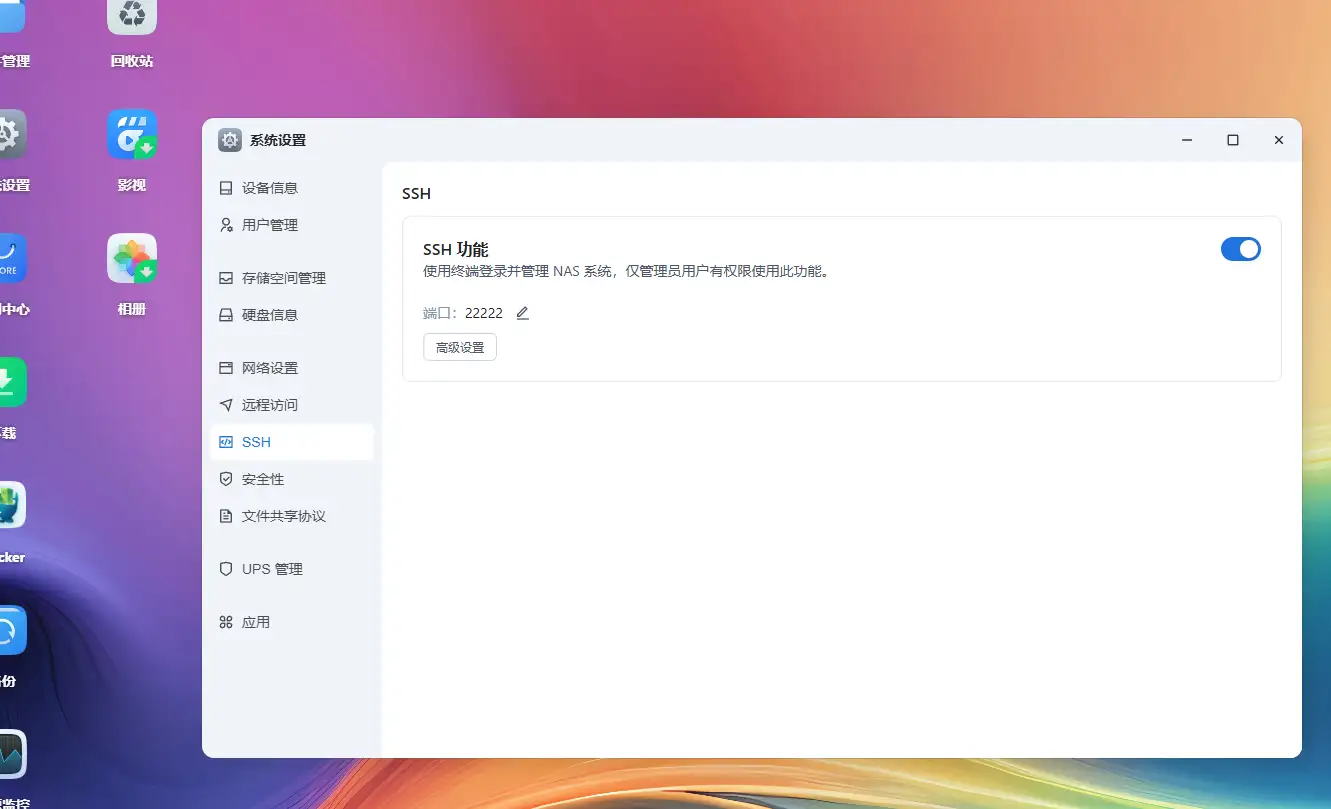
5 Docker
打开飞牛 OS 桌面上的 Docker 图标,他会让你选择一个硬盘路径,确定就完成了 docker 初始化操作。
5.1 docker 镜像源更换
默认的飞牛 docker 镜像源已经很不错了,但是网络这个问题,多添加几个源备份肯定是有备无患。
# docker镜像源https://docker.fnnas.comhttps://docker.1ms.runhttps://docker.1panel.devhttps://docker.m.daocloud.iohttps://docker.1panel.tophttps://docker.1panel.live小伙伴们可以打开桌面 docker,镜像仓库 > 设置 > 加速源设置 > 添加 > 填写 URL 和备注。

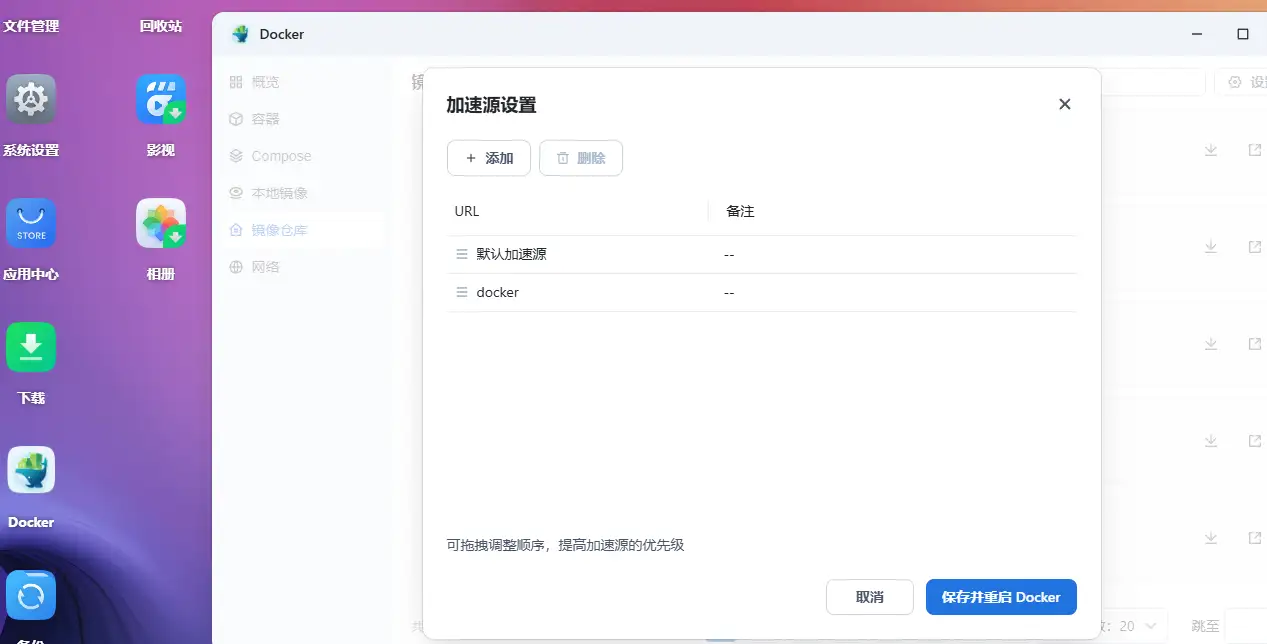
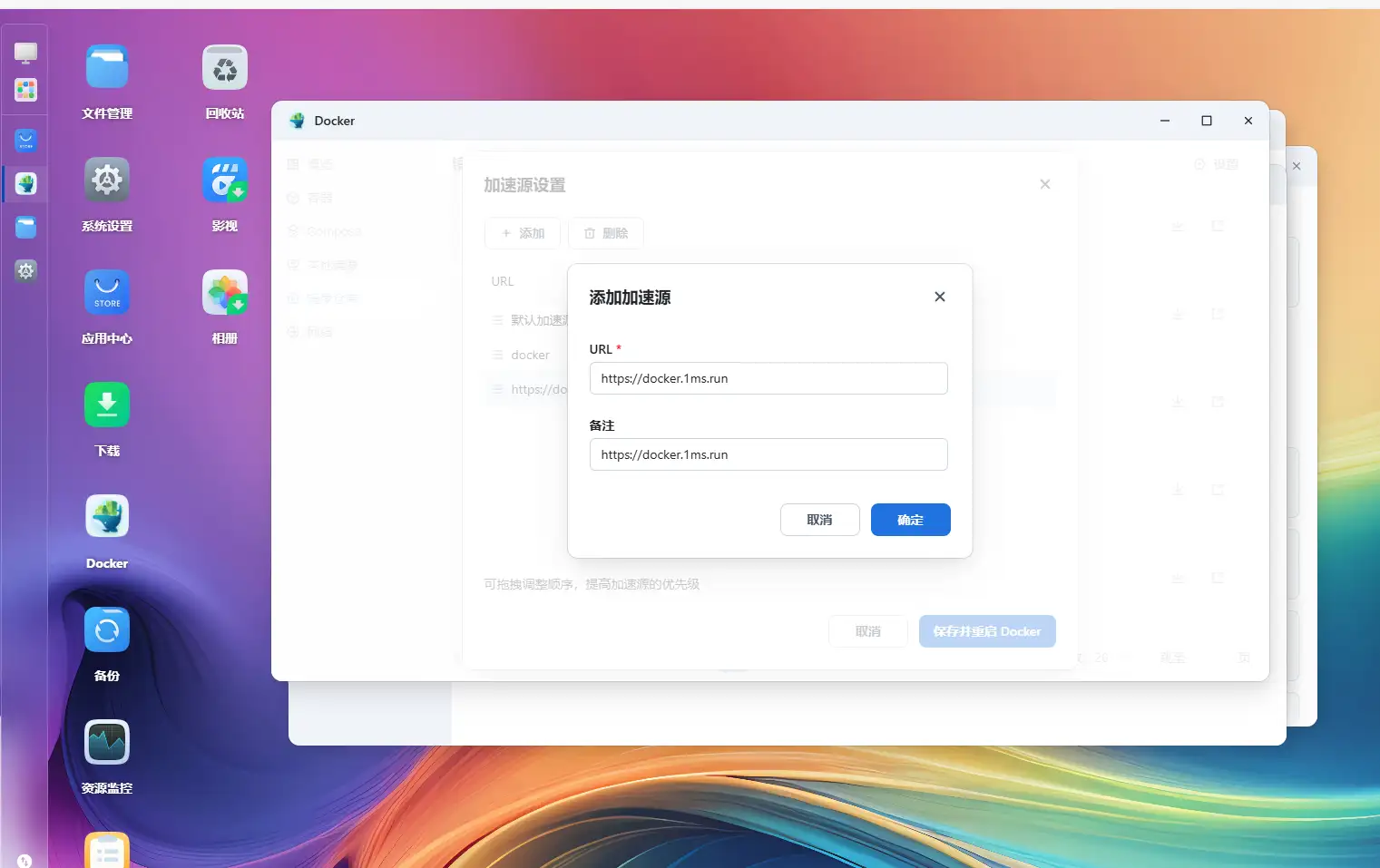
添加完毕后,点击保存并重启 Docker。
当然我更喜欢用 SSH 终端方式修改 docker 镜像源。
# 打开SSH终端,登录# 按照提示输入密码,切换root用户sudo -i# 编辑docker镜像源文件nano /etc/docker/daemon.json# 修改为以下内容{ "registry-mirrors": [ "https://docker.fnnas.com", "https://docker.1ms.run", "https://docker.1panel.dev", "https://docker.m.daocloud.io", "https://docker.1panel.top", "https://docker.1panel.live" ]}# 重载systemd管理守护进程配置文件systemctl daemon-reload# 重启 Docker 服务systemctl restart docker5.2 compose
docke r我更推荐用 compos 去管理,小伙伴们可以这么操作,文件管理 > 新建文件夹 > docker > apps
怎么使用飞牛创建 compose 项目呢?我们就以 alist 这个熟知的项目举例,首先我们需要在路径文件管理 > docker > apps > alist > docker-compose.yaml,创建 yaml 文件,文件名必须是 docker-compose。
⚠️友情提示,alist 这个项目已经卖了,如果担心安全问题,请使用公开的 openlist。
因为飞牛OS目前还不能创建文件,所以需要我们在自己电脑上创建 docker-compose.yaml 文件,最后上传文件就行。
# 官方文档# https://alist.nn.ci/zh/guide# https://hub.docker.com/r/xhofe/alist# 正式版tag为latest,测试版为beta# 如果需要自带离线下载功能,预装aria2,使用xhofe/alist-aria2# 如果需要自带ffmpeg,则在tag后面加入-ffmpeg,如 xhofe/alist:beta-ffmpeg
# 默认第一次安装会在日志里生成一个随机密码,账号是admin
## 低于v3.25.0版本,重置密码,admin为账号名,注意替换# docker exec -it alist ./alist admin
## 3.25.0以上版本将密码改成加密方式存储的hash值,无法直接反算出密码,如果忘记了密码只能通过重新 随机生成 或者 手动设置# 随机生成一个密码,`admin`为账号名,注意替换# docker exec -it alist ./alist admin random# 手动设置一个密码,`admin`为账号名,`NEW_PASSWORD`是指你需要设置的密码,注意替换# docker exec -it alist ./alist admin set NEW_PASSWORD
# ---
name: alist# 最后编辑时间:2025-02-12services: alist: # 镜像地址,此为正式版,内置aria2 image: xhofe/alist-aria2:latest # 容器名 container_name: alist # 主机名 hostname: alist # 路径 volumes: # 配置文件目录 # - 左边是你本机路径 : 右边是容器路径 - /vol1/1000/docker/apps/alist:/opt/alist/data
environment: # 给最高权限,直接让它可以访问到你的全部东西,注意要做好映射 - PUID=0 - PGID=0 # 默认创建新文件的权限,一般写022 - UMASK=022 # 时区 - TZ=Asia/Shanghai # 网络模式:桥接模式:bridge,需要手动映射端口 主机模式:host,不需要手动映射端口 network_mode: bridge # 端口 ports: # webUI端口:5244,aria2端口:6800 - 5244:5244 - 6800:6800 # 重启策略,可根据实际情况而选择 no/always/unless-stopped/on-failure/on-failure # 一般选择always 或者 unless-stopped # 重启策略,总是重启 restart: always因为飞牛路径不是在 /mnt 下,所以要手动获取以下 alist 文件夹的路径,复制原始路径/vol1/1000/docker/apps/alist。
小伙伴们可以右键打开新建的alist文件夹,打开详细信息,复制原始路径,然后替换到 yaml 文件中 volumes 的路径。
# vol1说的是第一个磁盘/vol1# 1000说的是linux普通用户都是1000开始/1000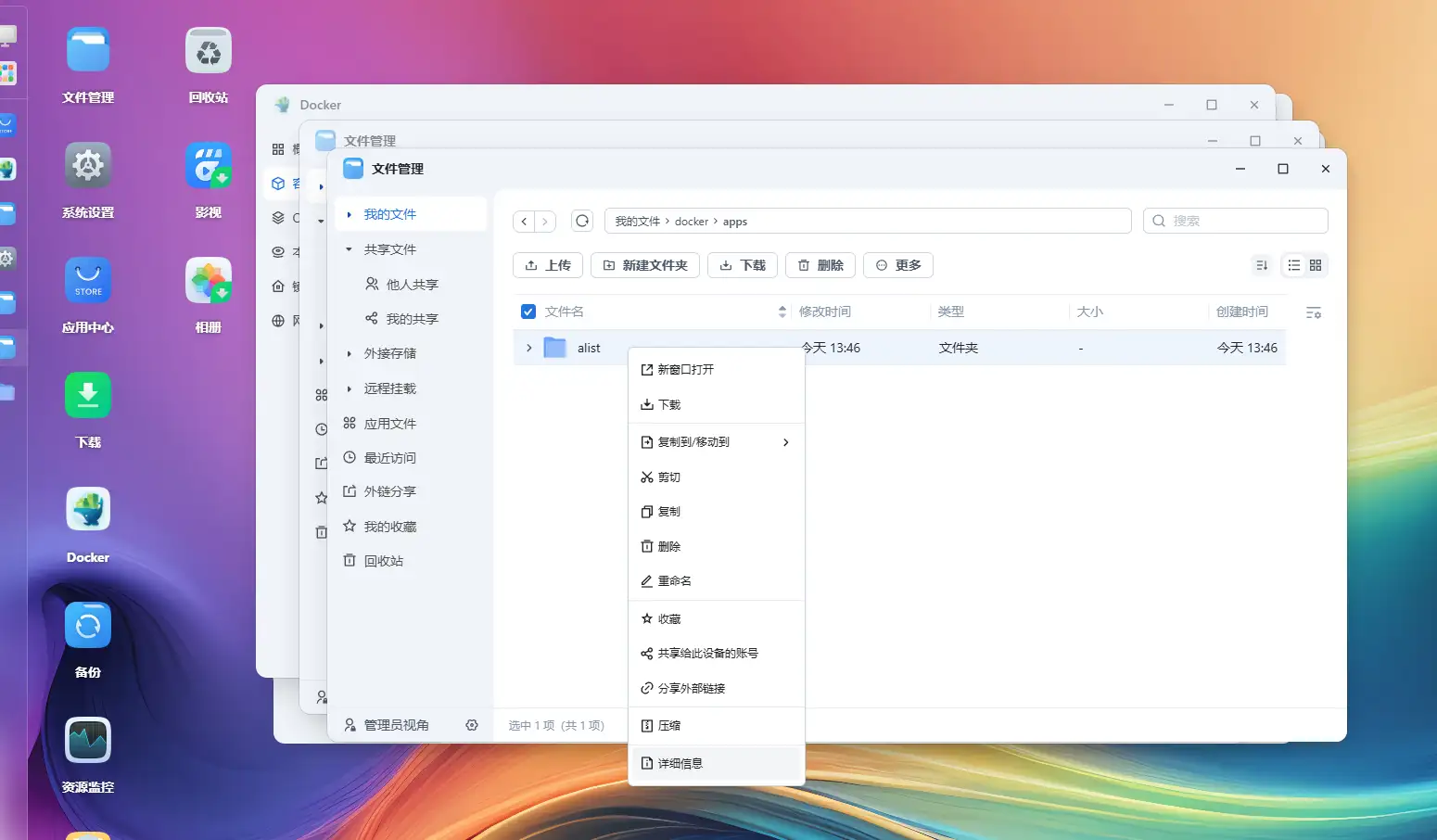
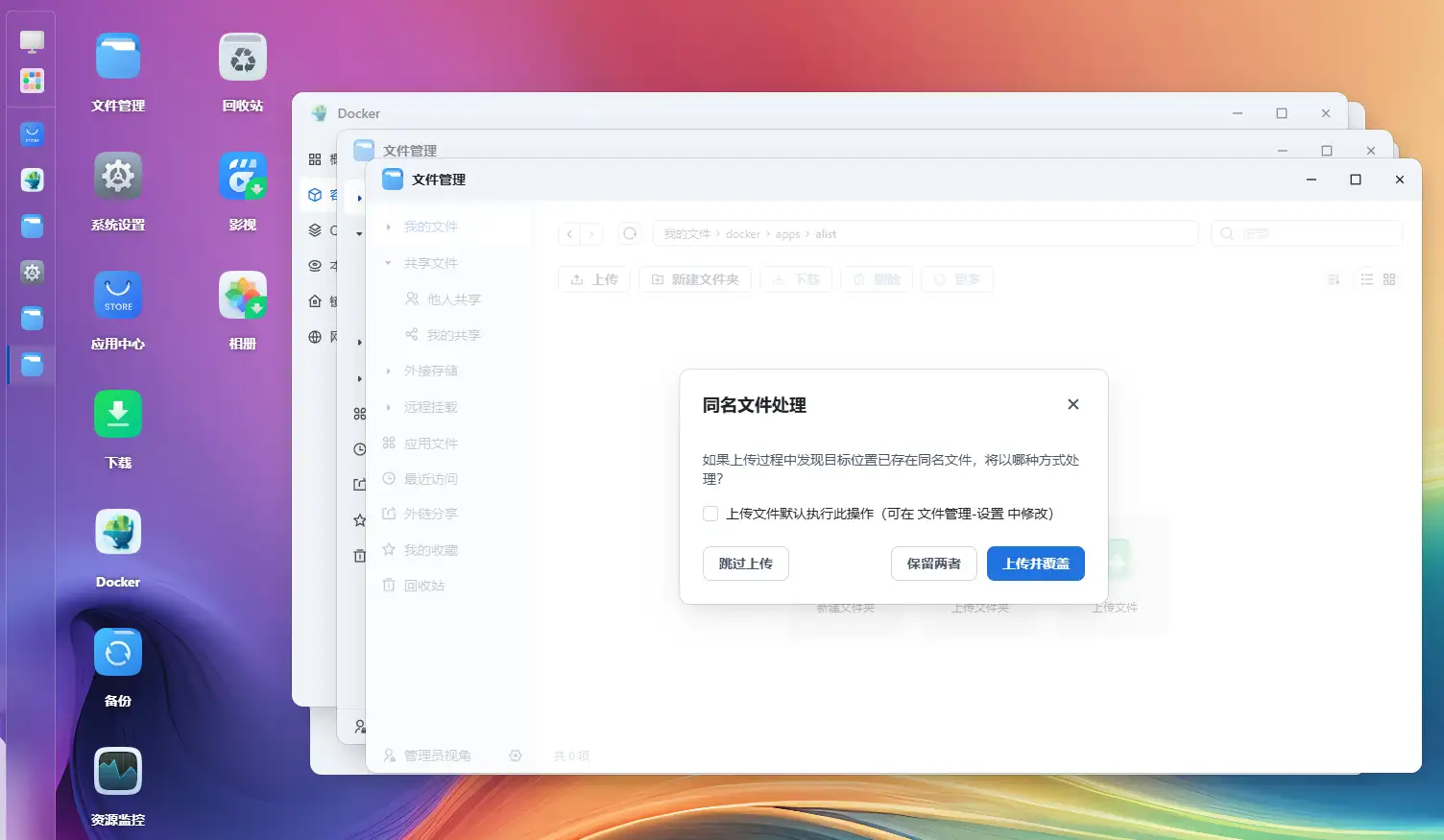
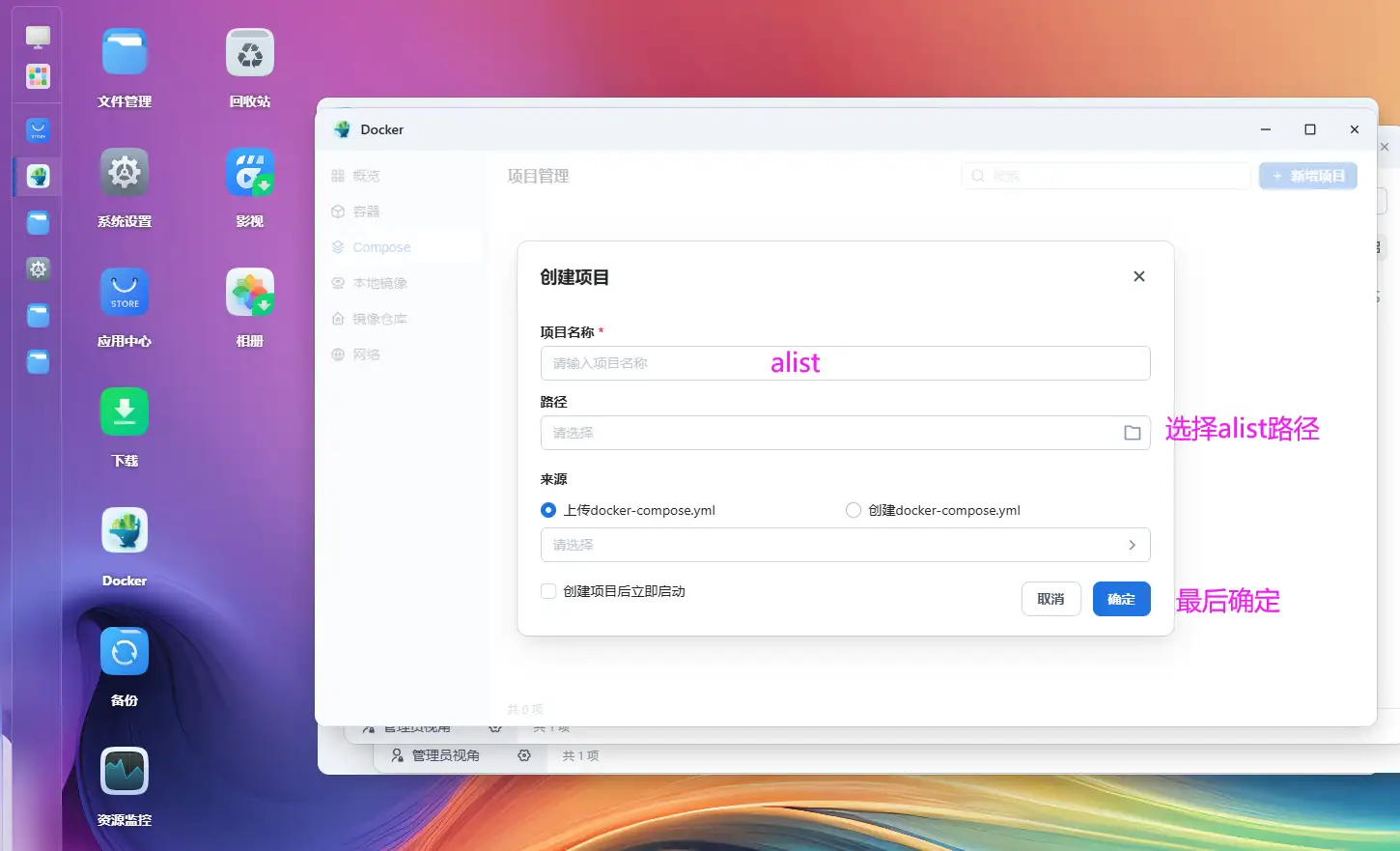
打开桌面docker,小伙伴们可以 compose > 新增项目 > 输入项目名称 alist > 选择项目 alist 的文件夹路径 > 确定,只要文件夹里面有 docker-compose.yaml 文件即可。

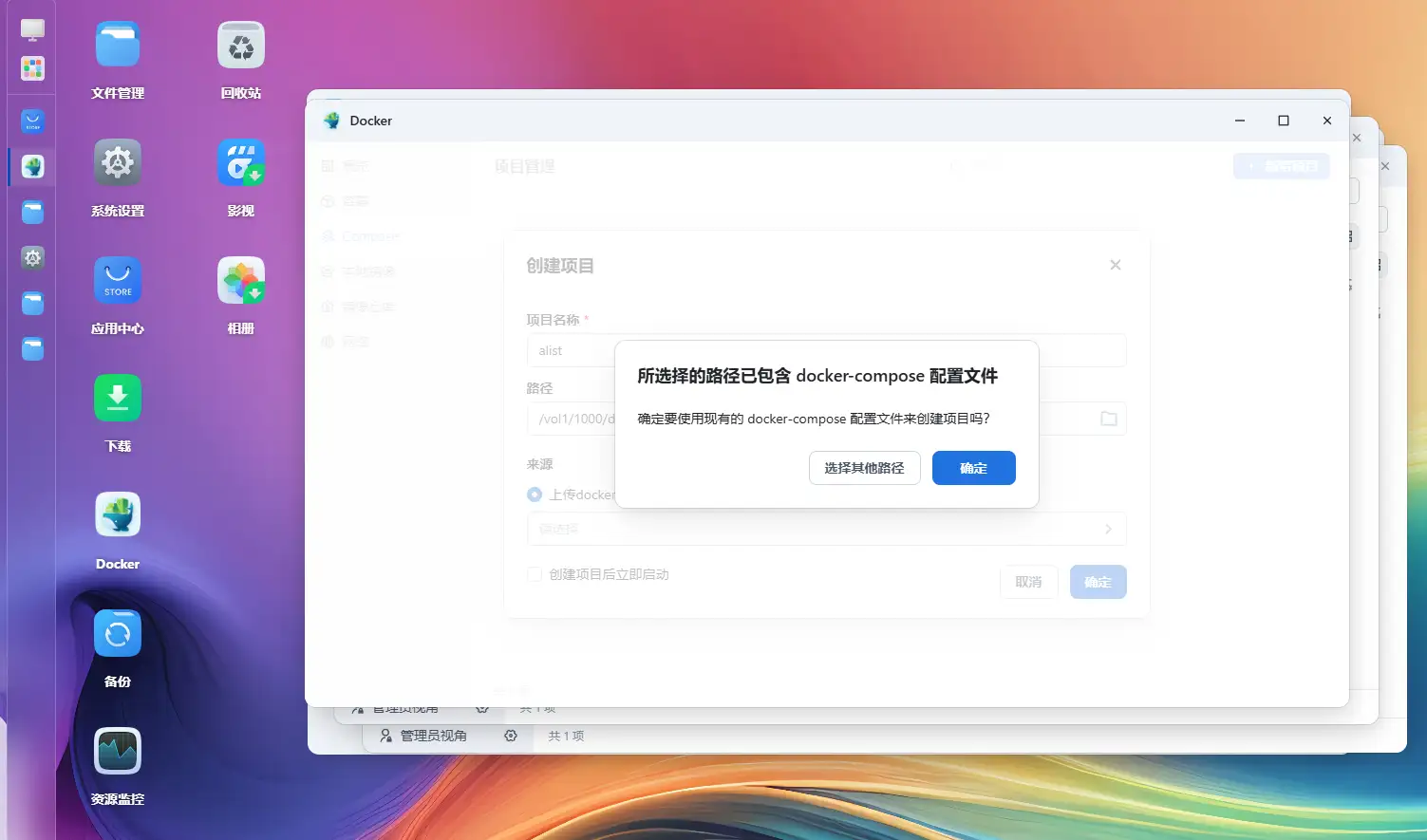

最后构建项目,就会自动运行。
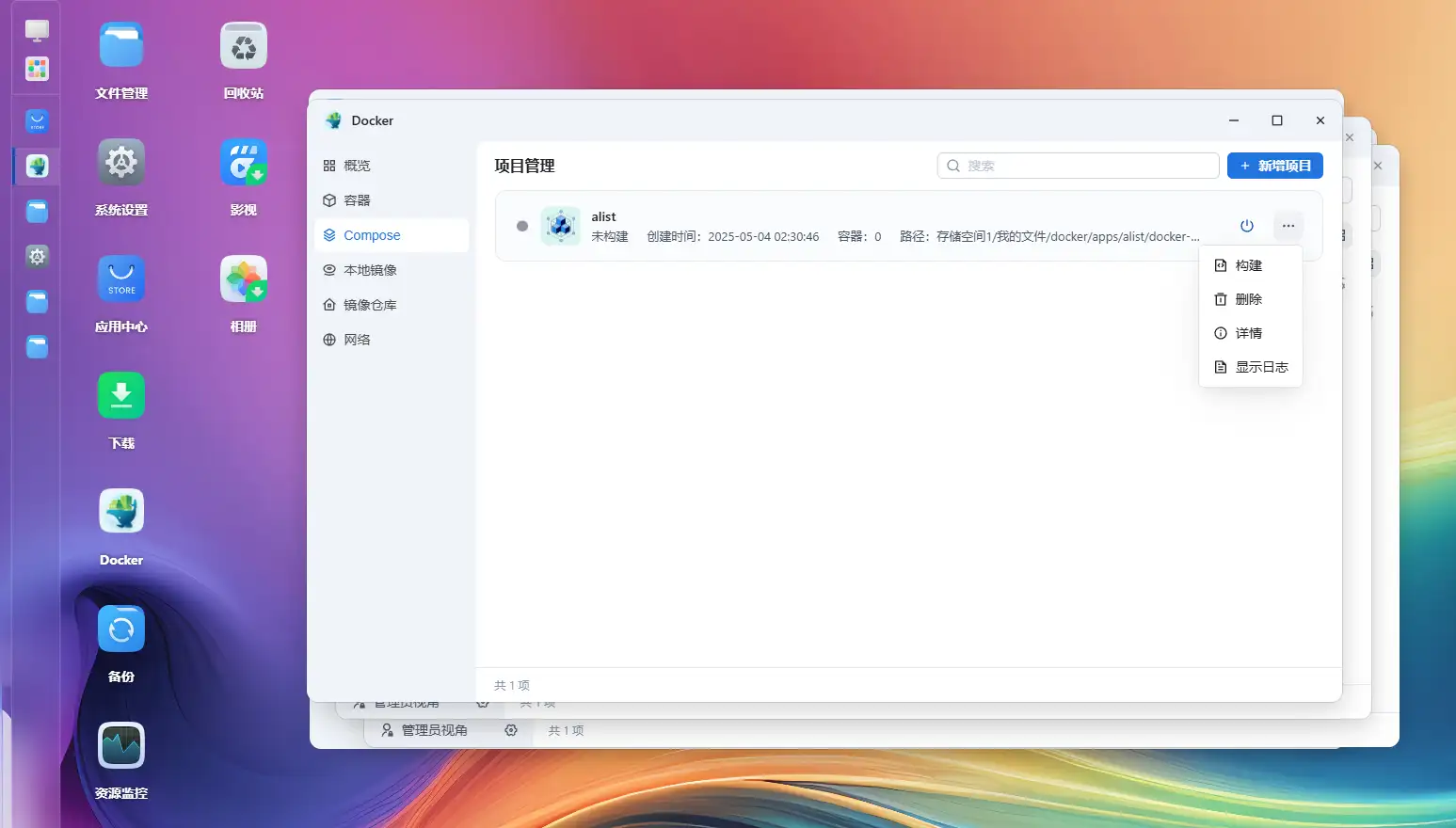
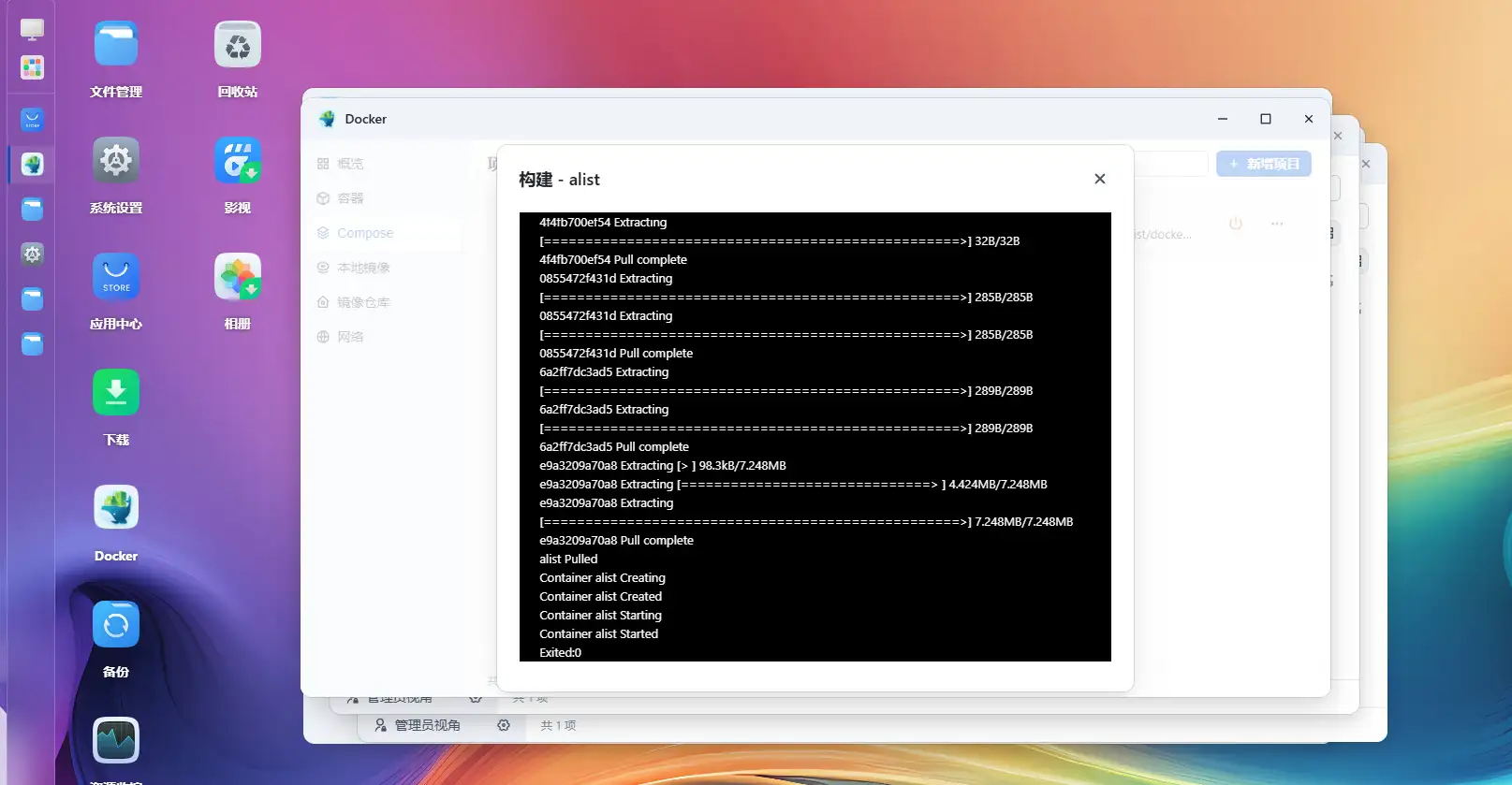
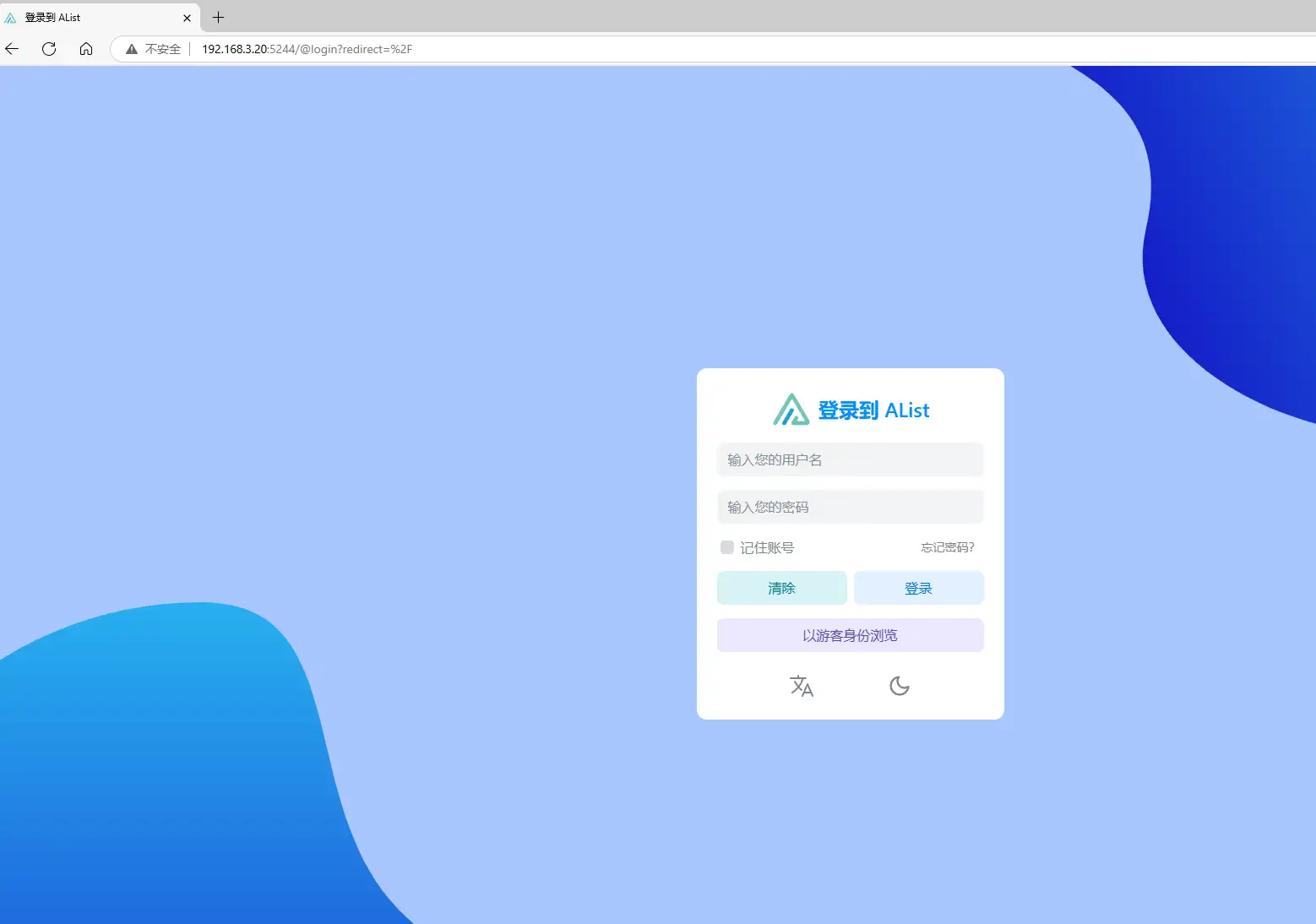
最后,我们浏览器打开http://192.168.3.20:5244,我们就打开了 alist 。这样小伙伴们也学会用飞牛的 compose 了吧,是不是很简单。
6 应用中心
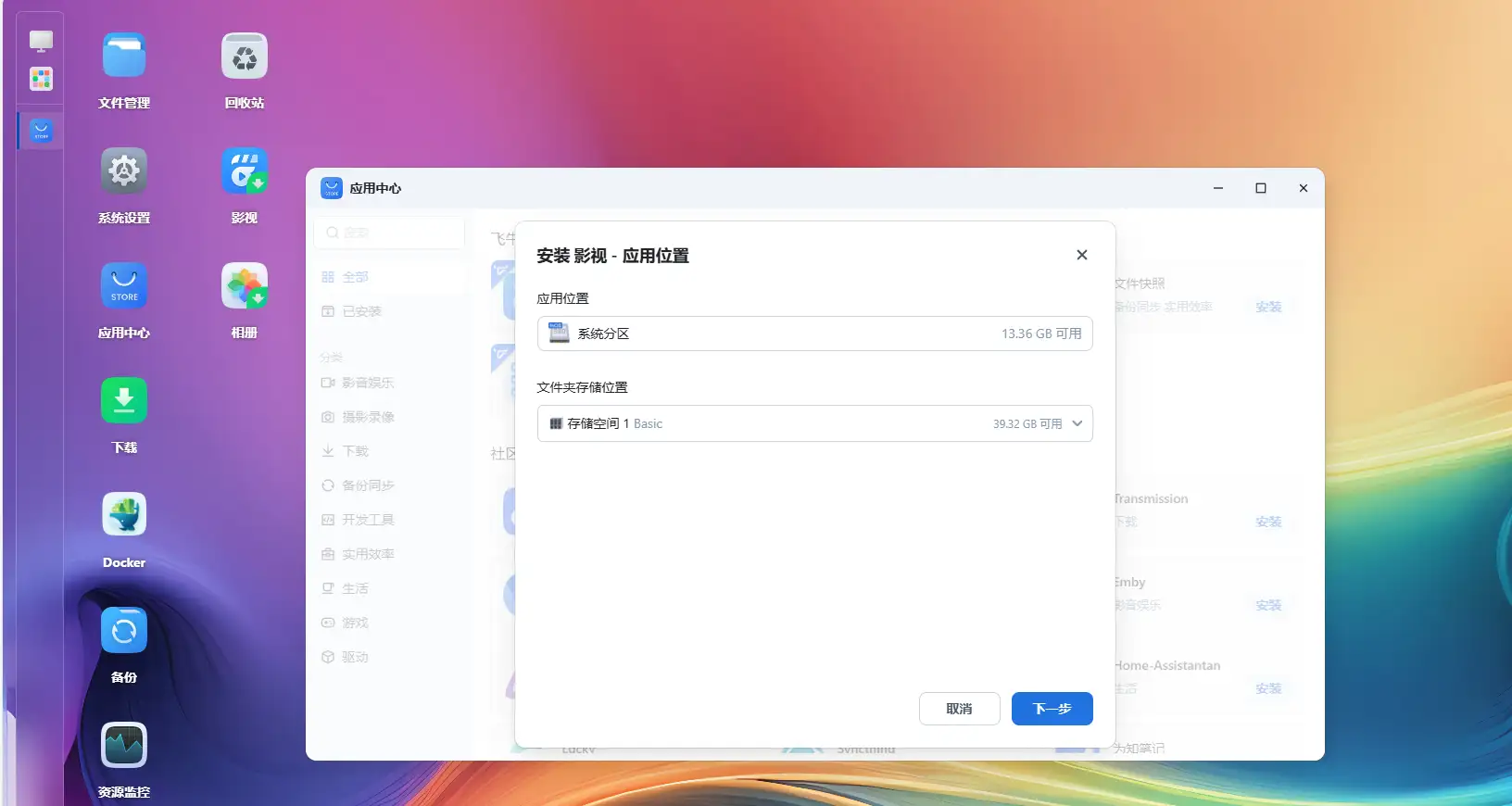
飞牛OS最舒服的一点就是有应用中心,不过应用中心大多数都是docker应用,所以我只安装了相册、影视和虚拟机。点击安装选择存储位置即可。

7 我的飞牛路径
后面玩 docker,虚拟机,文件分享 share,还有媒体库,那么一个比较好的文件路径,逻辑清晰,会让你找的时候更方便。
/vol1/1000├── docker(分支节点:docker目录)│ ├── apps(叶子节点:docker app目录)│ │ ├── alist│ │ │ ├── alist 数据│ │ │ └── docker-compose.yaml│ │ └── # 其他项目├── Photos # 相册│ ├── mt-photos│ ├── FN-photos│ └── immich-photos├── media # 媒体│ ├── native-media # 本地媒体│ ├── CloudNAS # 云媒体│ ├── strm # 生产strm│ └── link # MP生产link链接,来刮削├── share # 共享...部分信息可能已经过时