









696 字
2 分钟
OEC 盒子永不为奴 Armbian

OEC站起来了-Armbian
1 序言
1.1 OEC 配置
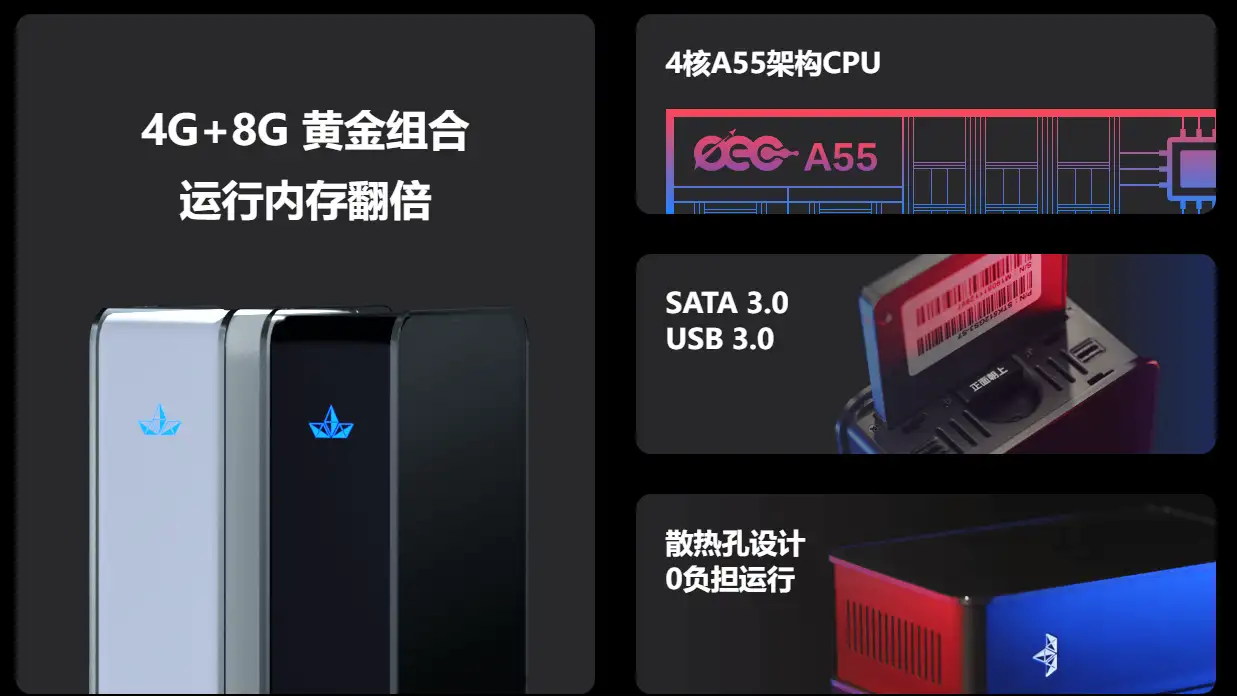
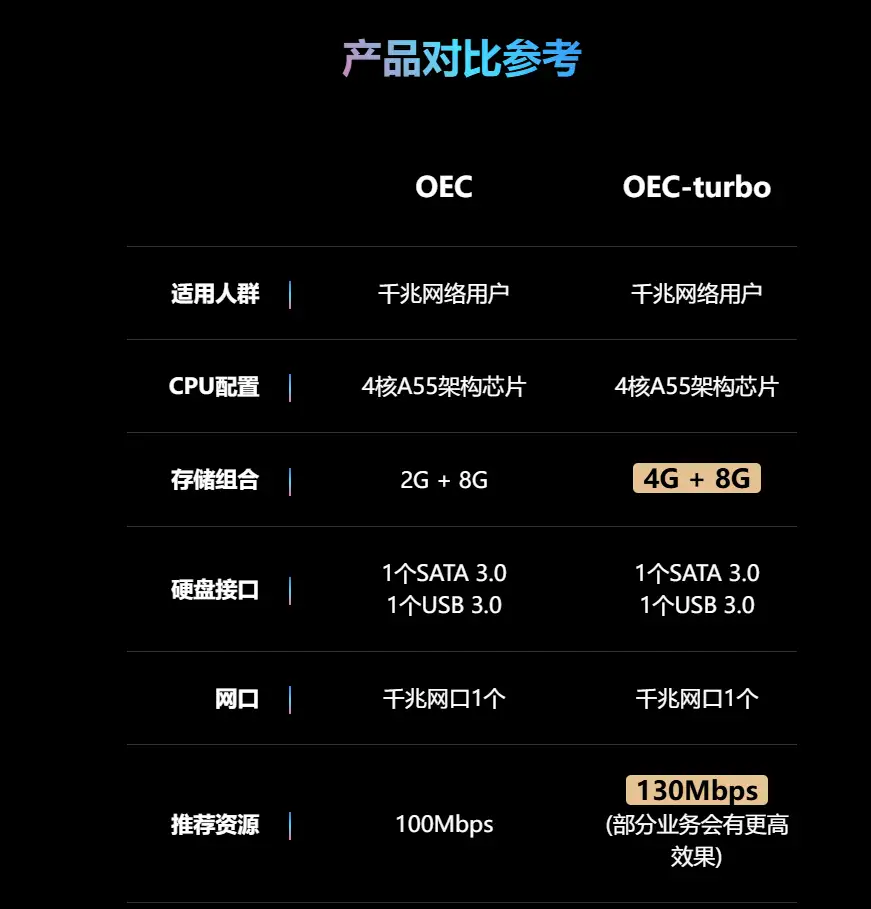
OEC 站起来了!!!看配置,能刷机了。rk3566 处理器,千兆网口,USB3.0,自带 SATA 3 当一个小 NAS 不是完美?
1.2 OEC 刷机包
OEC 目前能刷的固件包如下所示,
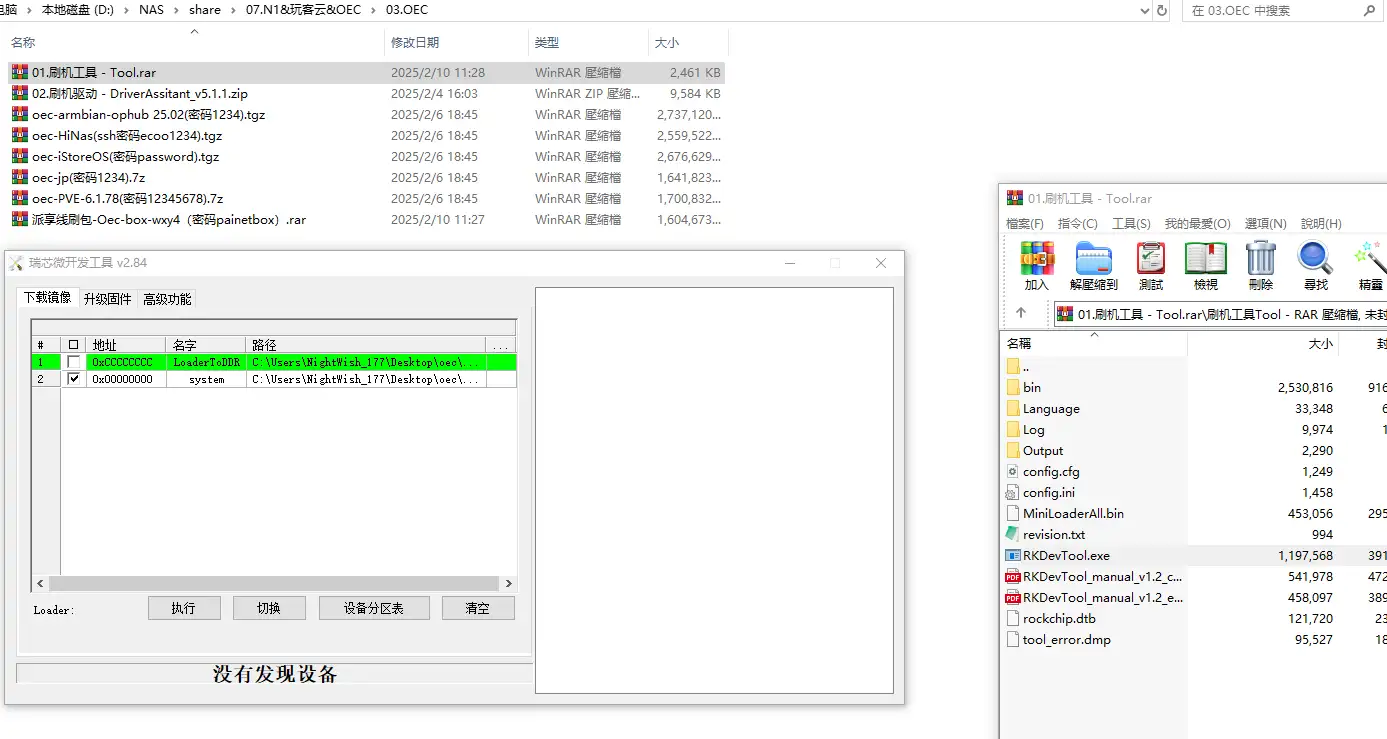 固件都大差不差,老生常谈的 armbian,iStoreOS 还有 Hinas,当然你觉得好玩可以刷 PVE,我这个需求一个 armbian 就够了。
1.3 oec-Armbian 系统
- Armbian 是一个基于 Debian 和 Ubuntu 的开源操作系统,专门为 ARM 架构设备设计。它提供了自动化构建版本,确保系统的稳定性和最新的软件包更新。
- Armbian 适用于多种 ARM 设备,如树莓派、Banana Pi 等,是开发者和爱好者的理想选择。
- 其他我应该在 N1 盒子那里说过,不水了。
2. OEC刷机
2.1 准备工具
- 下载 oec 固件包,驱动包和 RK 工具
- 一根 Type-c 口充电线,并且把 OEC 拆机第一次刷机需要拆机,第二次就不需要了
- 如果需要 SATA 启动,还需要一个 SATA 硬盘盒子和易驱数据线
- 写盘软件 balenaEtcher 或者 rufus,以及分区工具 DiskGenius 进行扩容
2.2 安装驱动
解压驱动,安装驱动。
2.3 打开RK工具
-
LoaderToDDR 选择 MiniLoaderAll.bin, System 选择派享线刷包 Oec-box-wxy4.img
-
短接,把所有线拔掉,然后短接住那两个点插上 Type-c,等两秒钟再松开短接。
-
识别了直接执行刷机,如果不行多试几次,成功后插上网线电源找到 IP,这样就刷好了。
-
派享 armbian 密码是 painetbox,可以直接跑派享云
-
如果你刷的其他 armbian,正常使用就行。
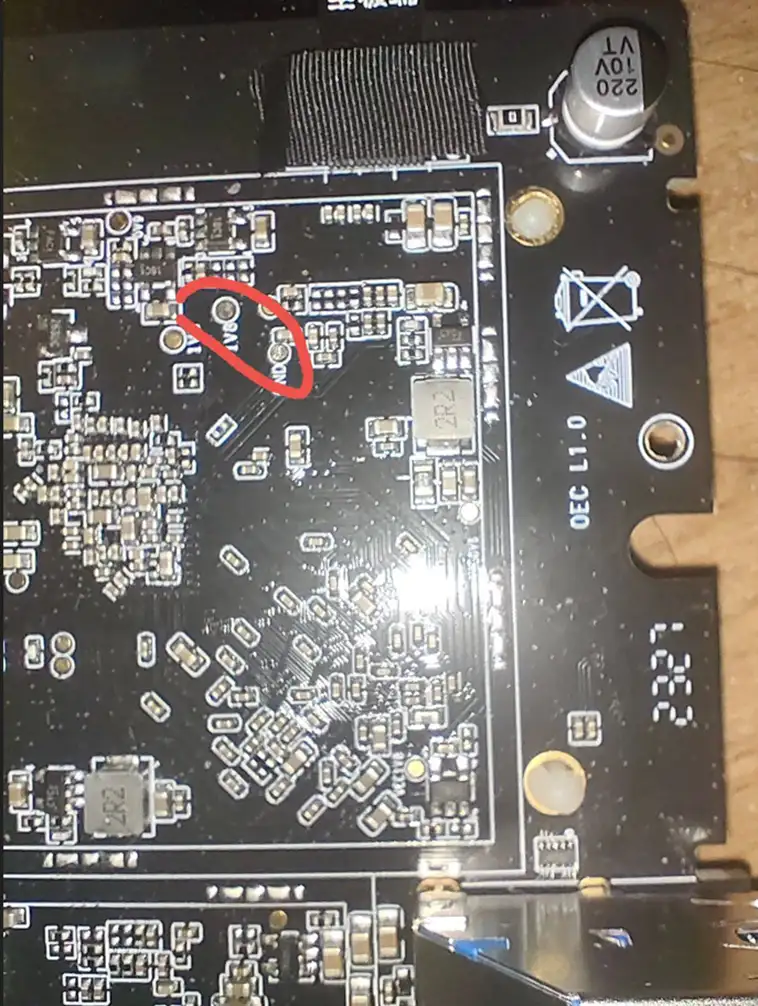
2.4 怎么在短接后再刷其他包?
不需要再拆机了,然后断电按住 reset 插电灯会变黄就进了 loader ,然后只需要勾选第二个,然后把包选择其他固件包就行。
2.5 SATA硬盘启动教程
- 首先你之前刷过上面派享云的线刷包
- 然后再刷一遍你喜欢的其他包
- 注意第二次刷包,只能勾选 system 项刷包就行
- 使用写盘软件 balenaEtcher 或 rufus 将镜像包写入 SATA 硬盘
- 使用 DiskGenius 软件选择 SATA 硬盘最后一个分区 rootfs 分区进行扩容,不扩容你就只有 5.5GB 可以用
- 最后将硬盘插入设备重新上电就可以从 SATA 硬盘启动了
3. 总结
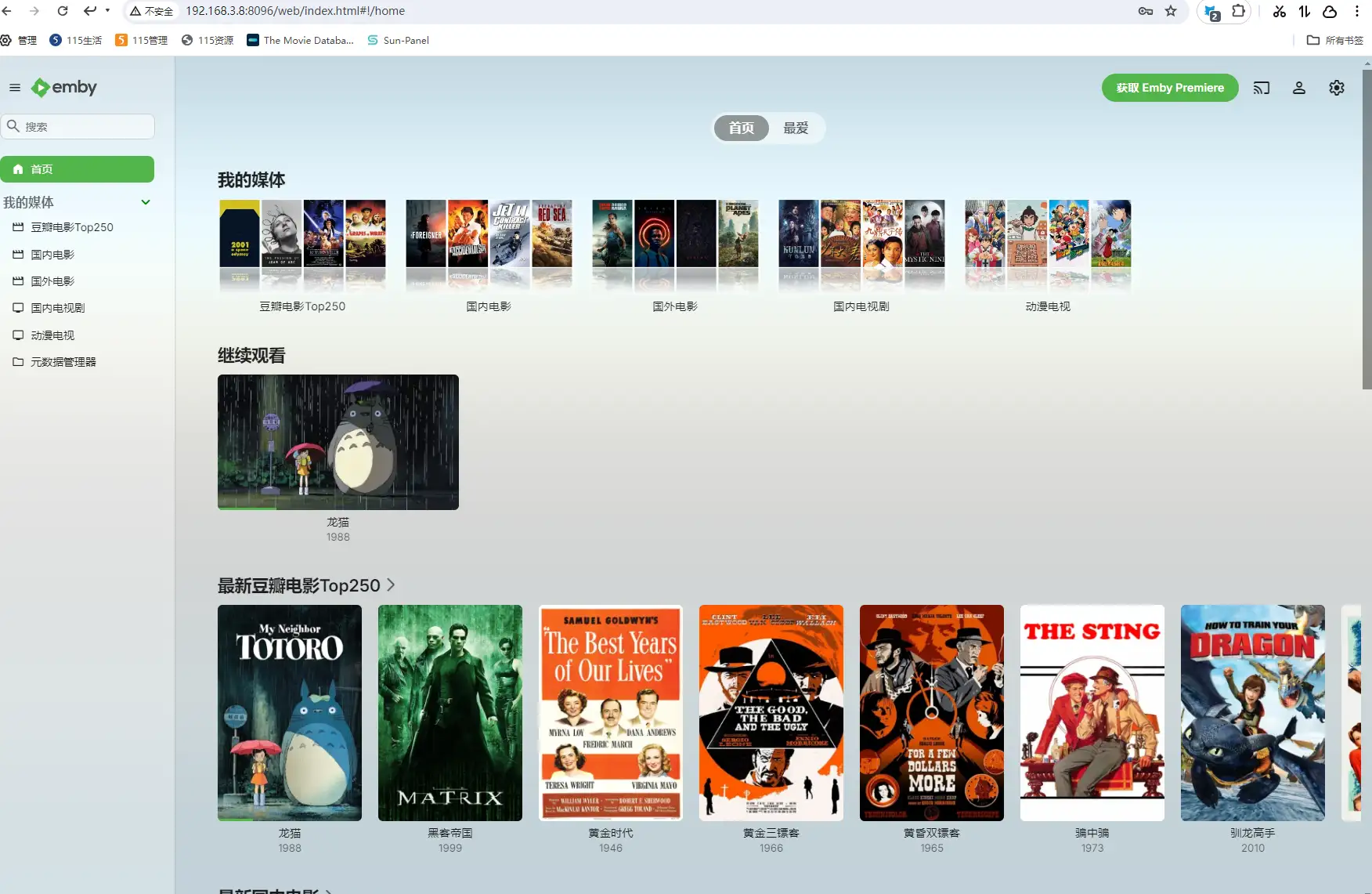
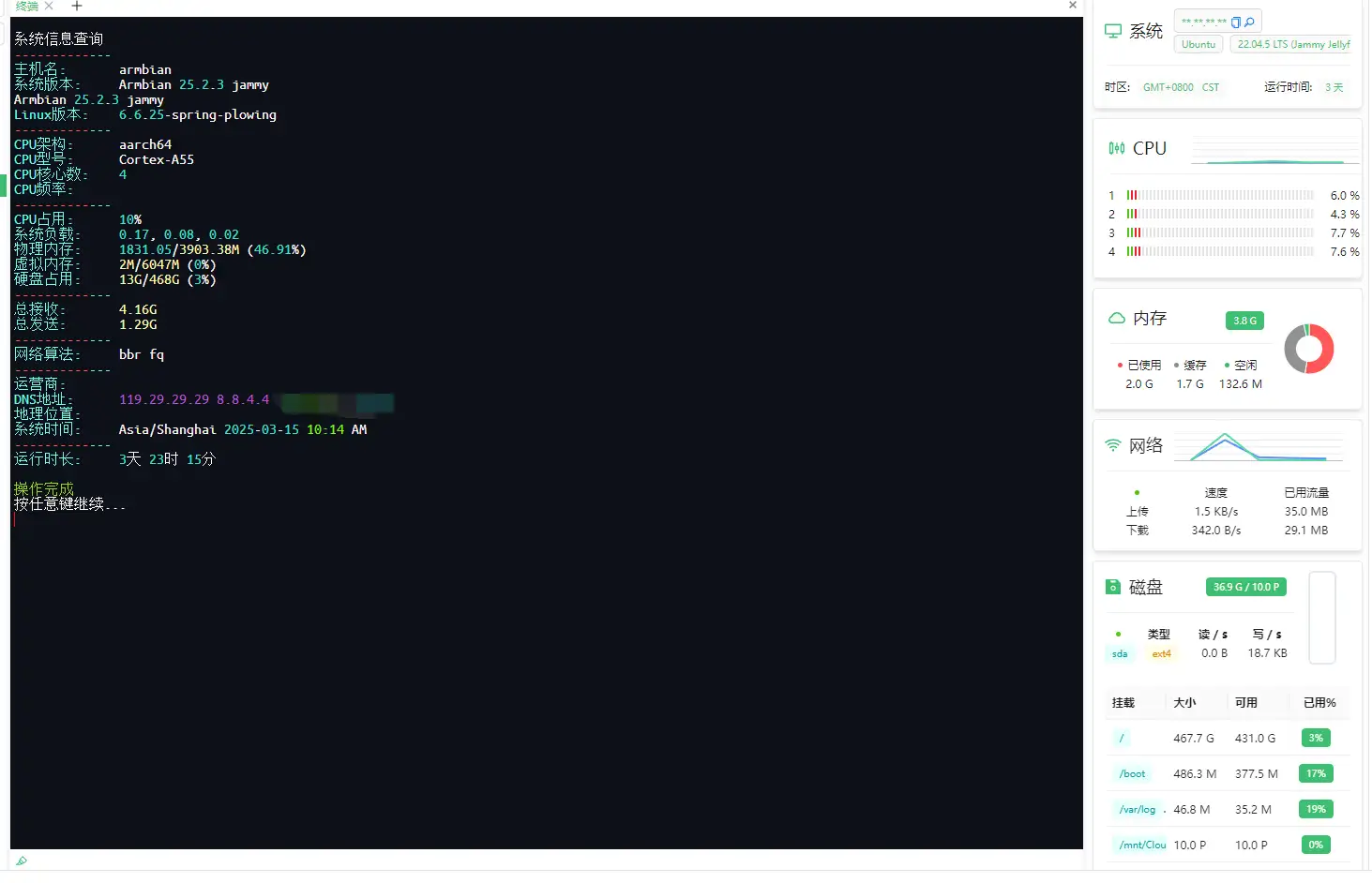
我在 armbian OEC 上安装了 emby,也安装了 dpanel 管理 docker,4G 内存还是可以的。
OEC 盒子永不为奴 Armbian
https://mizuki.nw177.cn/posts/10-技术专栏/60-n1玩客云oec/02oec站起来了-armbian/ 部分信息可能已经过时